ジャケ写がおしゃれな音楽作品には、思わず再生したくなる独特の魅力があります。人物の表情を大胆に切り取った写真、淡い色彩で統一したアルバムジャケット、印象的なタイポグラフィなど、デザインの方向性によって音楽から受ける印象まで変わります。しかし、センスのよいジャケ写を作るために、必ずしも高価なデザインソフトやプロ仕様の撮影機材が必要なわけではありません。
2026年11月現在、CanvaやAdobe Expressなどの無料プランを活用すれば、スマホだけでも本格的なジャケ写を制作できます。大切なのは、写真・配色・フォント・余白を音楽の雰囲気に合わせて組み立てることです。この記事では、ジャンル別のおしゃれなジャケ写デザイン例から、韓国風・レトロな表現、無料アプリの比較、写真の加工方法、配信やCD制作に必要なサイズ・解像度まで、初心者にも実践できる方法を紹介します。
【ジャケ写がおしゃれに見える理由】写真・配色・フォント・余白の黄金バランス
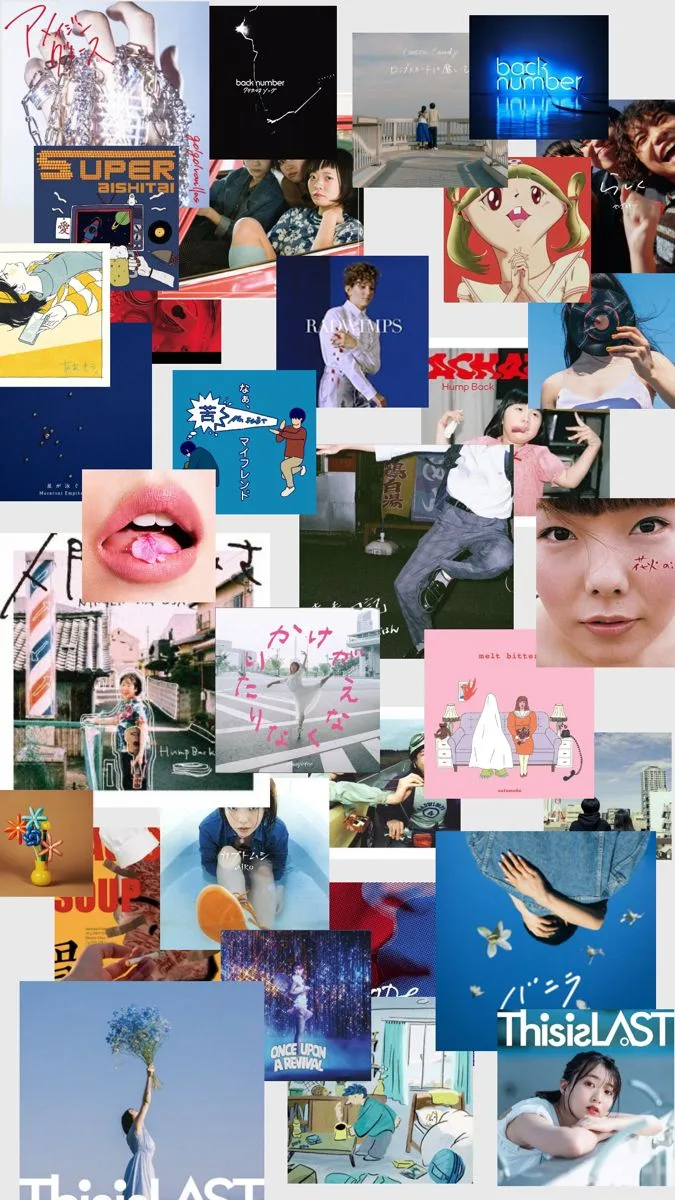
ジャケ写とは、シングルやアルバムなどの音楽作品を象徴するジャケット写真・アートワークのことです。単にきれいな画像を配置するのではなく、楽曲の世界観やアーティストの個性を視覚的に伝える役割を持っています。
Apple Music for Artistsの公式ガイドでも、ジャケットアートは音楽とビジュアルを結び付け、アーティストのブランドや個性を表現する手段として紹介されています。写真だけでなく、色彩やフォント、グラフィックを組み合わせることで、作品独自の印象を作り出せます。
1. 写真は「何を見せるか」より「何を感じさせるか」おしゃれなジャケ写の写真選びでは、被写体の美しさだけで判断しないことがポイントです。楽曲のテーマや歌詞、テンポ、音の質感と写真の雰囲気が合っているかを確認します。
- 人物のポートレート:表情や視線によって感情を伝えたい作品に向いている。
- 後ろ姿・シルエット:孤独感、余韻、ミステリアスな雰囲気を演出しやすい。
- 風景写真:旅、青春、季節感、ノスタルジーを表現しやすい。
- 物撮り:花、鏡、カセット、窓、古い家具などを使い、抽象的な世界観を作れる。
- 抽象的な画像:光、影、グラデーション、テクスチャーで音楽の印象を表現できる。
写真を選ぶときは、正方形にトリミングしても主役が残るかを確認しましょう。被写体を中央に置く構図だけでなく、片側に寄せて反対側に余白を作る構図も効果的です。タイトルを配置する場所まで考えて写真を選ぶと、完成後のまとまりがよくなります。
2. 配色は2〜3色を基本にする色の数を増やすほど華やかになるとは限りません。初心者の場合は、ベースカラー、メインカラー、アクセントカラーの3色を基本にすると、全体を整理しやすくなります。
特におすすめなのは、次のような組み合わせです。
- ベージュ×ブラウン×ホワイト:温かみ、自然体、アコースティックな印象。
- ネイビー×アイボリー×オレンジ:都会的で落ち着いたシティポップ風。
- ブラック×レッド×グレー:力強さ、緊張感、ロックやヒップホップの雰囲気。
- ラベンダー×ライトグレー×ホワイト:透明感、夢のような空気感、韓国風の表現。
- オリーブ×クリーム×くすみピンク:レトロ感やヴィンテージ感を出しやすい。
配色を決める際は、写真に使われている色から1色を拾う方法もおすすめです。例えば、夕焼けの写真に含まれるオレンジをタイトルの文字色にも使えば、写真と文字が自然につながります。
3. フォントは作品の性格を決めるジャケ写のフォント選びでは、読みやすさと雰囲気の両方を考えます。同じ写真でも、明朝体を使えば文学的で繊細な印象になり、太いゴシック体を使えば現代的で力強い印象になります。
- 明朝体:繊細、上品、クラシカル。バラードやインディーポップに向いている。
- ゴシック体:シンプル、現代的、視認性が高い。ポップスやエレクトロに使いやすい。
- 手書き風フォント:親しみ、温かさ、個人的なメッセージ性を表現できる。
- 細身のサンセリフ体:洗練されたミニマルな雰囲気を作りやすい。
- 太めのコンデンス体:文字そのものをグラフィックとして見せたい場合に適している。
おすすめは、メインタイトルとアーティスト名でフォントを1〜2種類に絞ることです。装飾的なフォントを何種類も重ねると、視線が分散してしまいます。文字間隔や行間、文字の大きさを調整するだけでも、既製テンプレートとは異なる印象に仕上がります。
4. 余白をデザインの一部として扱う初心者が陥りやすい失敗が、空いているスペースを文字や装飾で埋めてしまうことです。しかし、余白は何もない場所ではありません。主役を引き立て、視線を誘導するための重要な要素です。
写真を大きく配置し、タイトルを小さく片隅に置くだけでも、洗練された印象になります。あえて文字を中央から外したり、上下左右に広いスペースを残したりする方法も効果的です。
小さなサムネイルで見ても、何が主役なのか一目で分かること。これが、おしゃれなジャケ写を作る際の基本的な判断基準です。
【音楽ジャンル別】おしゃれなジャケ写デザイン例とアイデア7選
音楽ジャケットのデザイン参考を探すときは、単に人気のある作品を真似するのではなく、ジャンルごとに使われやすい写真・色・文字の関係を理解すると、自分の作品に応用しやすくなります。
以下は、実際の作品を模倣するものではなく、ジャンルの雰囲気を表現するためのオリジナルデザイン案です。
1. 韓国風ジャケ写:淡色・自然光・ミニマル韓国風ジャケ写のおしゃれな表現では、彩度を抑えた色合い、自然光、柔らかい影、シンプルな文字配置を組み合わせる方法があります。
おすすめのアイデアは、人物の横顔や後ろ姿を自然光で撮影し、ベージュやアイボリーを基調に仕上げること。タイトルは小さめの英字や細いサンセリフ体にすると、余白を生かしたデザインになります。
装飾を増やすよりも、写真の質感や光の入り方を大切にするのがポイントです。
2. レトロジャケ写:フィルム感とくすみカラーレトロなジャケ写を作るなら、フィルム写真のような粒子感や、少し色あせた色調が効果的です。
ブラウン、マスタードイエロー、くすみグリーン、オレンジなどを組み合わせると、懐かしい雰囲気を演出できます。写真に軽い粒子感を加え、タイトルにはセリフ体や丸みのある文字を使用するとまとまりやすくなります。
シティポップ、昭和歌謡、インディーロック、アコースティック系の作品などに応用しやすい表現です。
3. シティポップ風:夜景とネオンカラーシティポップ風のジャケットには、夜景、海辺、ドライブ、都市の光などがよく合います。
ネイビーやパープルをベースに、ピンクやオレンジをアクセントとして配置すると、都会的で少し懐かしい印象になります。タイトルは細身の英字フォントや幾何学的なゴシック体を使うと効果的です。
4. ヒップホップ風:大胆な写真と強い文字ヒップホップやラップでは、アーティストの存在感を強調する大胆な構図が適しています。人物を大きく配置し、背景の情報量を整理することで、強い印象を残せます。
ブラック、ホワイト、レッドなどのコントラストが高い配色や、太い文字を組み合わせるのも一つの方法です。グラフィティ風の装飾やコラージュも活用できますが、要素を増やしすぎないようにしましょう。
5. インディーポップ風:自然体と少しの違和感インディーポップには、日常の何気ない瞬間を切り取った写真がよく合います。完璧に整った写真より、少しブレた写真や偶然撮れたような構図を使うと、個性的な印象になります。
淡いブルー、クリーム、グレーなどを基調にし、手書き風の文字や小さなタイポグラフィを添えると、自然体のジャケットに仕上がります。
6. エレクトロ・アンビエント風:抽象表現とグラデーションエレクトロやアンビエントのジャケ写では、人物や具体的な風景を使わず、光、グラデーション、幾何学模様、抽象的なテクスチャーで音のイメージを表現できます。
ブルーからパープルへのグラデーションや、黒い背景に発光するラインを配置する方法がおすすめです。タイトルを極端に小さくしたり、あえて文字を使わなかったりする表現も選択肢になります。
7. ミニマル・アコースティック風:写真1枚と小さな文字シンプルなジャケ写を目指すなら、写真1枚と最小限の文字だけで構成する方法があります。白、黒、グレー、ベージュなどの色を使い、写真の余白を生かすことで、落ち着いた印象を作れます。
弾き語り、ピアノ、フォーク、バラードなど、音そのものの繊細さを伝えたい作品に向いています。
ジャンル別デザインの比較表| デザインの方向性 | 写真・ビジュアル | おすすめ配色 | フォント・構成 | 相性のよい音楽 |
|---|---|---|---|---|
| 韓国風 | 自然光、人物、花 | ベージュ、白、ラベンダー | 細字、広い余白 | ポップ、R&B |
| レトロ | フィルム、古い風景 | ブラウン、オレンジ | 明朝体、丸文字 | シティポップ、歌謡曲 |
| シティポップ | 夜景、海、都会 | ネイビー、ピンク | 細い英字、整列配置 | ポップ、ファンク |
| ヒップホップ | 人物、コラージュ | 黒、赤、白 | 太字、大胆な配置 | ラップ、ヒップホップ |
| インディー | 日常、自然、スナップ | くすみブルー、クリーム | 手書き風、小さな文字 | インディーポップ、ロック |
| エレクトロ | 光、抽象模様 | ブルー、パープル | 幾何学的な文字 | EDM、アンビエント |
| ミニマル | 単一写真、シンプルな物撮り | 白、黒、グレー | 小さな文字、広い余白 | アコースティック、バラード |
この比較から分かるのは、特定の配色やフォントに正解があるわけではないということです。例えば、同じ人物写真でも、暖色系のフィルターをかければノスタルジックになり、青みを強めればクールな印象になります。音楽の雰囲気を基準に、写真と文字の組み合わせを決めることが大切です。
【初心者でも簡単】スマホでおしゃれなジャケ写を作る方法6ステップ
スマホでジャケ写を作る場合、最初から細かい加工にこだわる必要はありません。写真を決め、デザインの方向性を統一し、最後にサイズを調整する流れで進めれば、初めてでも完成度を高められます。
STEP1:楽曲のイメージを3つの言葉にする最初に、楽曲を聴きながら、その曲から連想する言葉を3つ書き出します。
例えば、次のような組み合わせです。
- 切ない・夜・都会的
- 爽やか・夏・青春
- 温かい・自然・穏やか
- 孤独・幻想的・静寂
この3つの言葉が写真、色、フォントを決める基準になります。最初に方向性を決めておくと、素材選びで迷いにくくなります。
STEP2:正方形を意識して写真を選ぶスマホのカメラで撮影する場合は、明るさと構図を意識します。自然光が入る窓際や夕方の屋外は、柔らかい雰囲気を作りやすい撮影場所です。
撮影時には、次の点を確認しましょう。
- 被写体が小さくなりすぎていないか。
- 背景に余計な物が写り込んでいないか。
- 正方形に切り取っても構図が成立するか。
- 文字を配置できる余白があるか。
- 暗い部分がつぶれていないか。
スマホの標準カメラで撮影した写真でも、構図と光を意識すれば十分に魅力的な素材になります。
STEP3:無料アプリでキャンバスを作るデザインアプリを開いたら、正方形のキャンバスを設定します。SNS投稿用の画像と音楽配信用の画像では、必要なサイズが異なるため、最終的な使用目的を確認してから設定してください。
最初は、写真を1枚配置し、その上にタイトルとアーティスト名を加えるだけで十分です。テンプレートを使う場合も、文字の位置や色を変更して、自分の楽曲に合うデザインに調整しましょう。
STEP4:写真の色味と明るさを整える加工では、明るさ、コントラスト、彩度、色温度を順番に調整します。
- 明るさ:暗すぎる写真を見やすくする。
- コントラスト:明暗の差を調整して立体感を出す。
- 彩度:色の鮮やかさを調整する。
- 色温度:暖色系なら温かく、寒色系ならクールに見せる。
- 粒子感:フィルム風やレトロな質感を加える。
- 周辺減光:写真の端を少し暗くして中央に視線を集める。
加工を重ねすぎると写真本来の魅力が失われます。特に人物写真では、肌の質感や自然な色合いを残すことがポイントです。
STEP5:フォントと文字位置を決める楽曲名をメインにし、アーティスト名は少し小さく配置します。英語タイトルを使う場合は、文字間隔を広げるとスタイリッシュに見せやすくなります。
文字が写真に埋もれてしまう場合は、薄い影を付けたり、背景の一部に半透明の帯を設けたりすると読みやすくなります。ただし、装飾は必要最小限に抑えましょう。
STEP6:小さく表示して最終確認する完成した画像は、必ずスマホの画面上で小さく表示して確認します。大きな画面ではきれいでも、音楽アプリの一覧に並ぶとタイトルが読めなかったり、写真の主役が分からなくなったりすることがあります。
最終的には、次の3点を確認してください。
- 縮小しても写真の主役が分かる。
- タイトルとアーティスト名が読み取れる。
- 色や文字の雰囲気が楽曲と一致している。
問題がなければ、PNGまたはJPEGなど、用途に適した形式で書き出します。
【無料アプリを比較】ジャケ写作成におすすめのツール3選
ジャケ写作成アプリを選ぶ際は、無料で使えるかどうかだけでなく、テンプレートの豊富さ、フォントの種類、写真加工機能、書き出しサイズを確認が必要です。
Canva:初めてでもデザインを組み立てやすいCanvaは、初心者向けのジャケット制作に適したデザインツールです。公式のアルバムカバー作成機能では、テンプレートを選び、写真や文字を差し替えるだけで作品を作れます。
おすすめの用途:
- 初めてジャケ写を作る。
- 韓国風やミニマルなデザインを作りたい。
- 写真と文字を簡単に配置したい。
- 複数のデザイン案を短時間で比較したい。
無料プランでも基本的な編集や無料素材を使えます。ただし、王冠マークなどが付いた有料素材や一部の機能は別途料金が必要です。ダウンロードする前に、使用している素材が無料対象か確認しましょう。
Adobe Express:フォントと写真表現にこだわりたい人向けAdobe Expressは、写真と文字を組み合わせたビジュアル制作に便利なツールです。公式サイトでは、無料のCDジャケット作成機能が案内されており、スマホアプリにも対応しています。
2026年7月28日更新のAdobe公式ヘルプによると、無料プランには10万点以上のテンプレート、4,000種類以上のAdobe Fonts、標準的な写真編集機能などが含まれています。
おすすめの用途:
- タイポグラフィを重視したい。
- 写真に文字や装飾を追加したい。
- フォントの選択肢を増やしたい。
- スマホとパソコンの両方で編集したい。
なお、Adobe Stockの素材には無料対象と有料対象があり、無料対象の範囲が変更される場合もあります。素材を選ぶ際には無料フィルターを利用すると安心です。
ibisPaint X:イラストや手描き加工を取り入れたい人向けibisPaint Xは、写真に手描きの文字やイラスト、装飾を加えたい人に向いています。レイヤー機能やフィルターを使いながら、細かな表現を作り込める点が特徴です。
例えば、写真の上に手描きの星や線を追加したり、色ずれのような加工を加えたりすると、既製テンプレートとは違った個性的なジャケットになります。
おすすめの用途:
- 手描き風のジャケ写を作りたい。
- イラストと写真を組み合わせたい。
- レトロな加工や色ずれを表現したい。
- 細かな位置や色を自分で調整したい。
無料版は広告が表示される仕様です。広告を表示せずに使いたい場合には、公式が案内している広告除去の方法や有料プランを確認してください。
目的別に選ぶならどれ?3つのツールは、得意とする作業が異なります。最初の1枚を作るならCanva、文字と写真のバランスを細かく調整したいならAdobe Express、手描きの装飾や独自の加工を加えたいならibisPaint Xが候補になります。
すべての機能を無料で使えるわけではありませんが、無料素材と基本機能を組み合わせれば、個人制作のジャケ写で必要な作業の多くをカバーできます。
【写真・素材・加工で差がつく】プロっぽく仕上げるための実践テクニック
同じテンプレートを使っても、写真の選び方や加工の仕方によって仕上がりは大きく変わります。ここでは、初心者が見落としやすいポイントを紹介します。
写真素材は楽曲の世界観に合うものを選ぶ無料の写真素材を探す場合は、Unsplashなどの写真素材サービスが参考になります。風景、人物、建物、花、抽象的な写真など、さまざまなビジュアルを探せます。
ただし、無料でダウンロードできる写真だからといって、あらゆる使い方が認められているわけではありません。Unsplashの利用条件では、一般的な商用・非商用利用が認められている一方、写真に写った人物、商標、別の著作物などの権利は別途考慮する必要があります。
特にCDなどの印刷物を販売する場合は、写真素材のライセンスがその用途を許可しているか、事前に確認してください。人物の写真を使う場合も、本人の許諾や肖像に関する権利への配慮が必要です。
写真加工は一つの方向性に統一するおしゃれなジャケ写を作ろうとして、フィルターやエフェクトを複数重ねると、かえってまとまりがなくなることがあります。
おすすめは、最初に完成イメージを決めてから加工を選ぶ方法です。
- 韓国風:彩度を少し抑え、明るさを整え、柔らかい光を残す。
- レトロ風:暖色系に調整し、粒子感や軽い色あせを加える。
- シティポップ風:青や紫を強調し、夜景のコントラストを整える。
- モノクロ風:白と黒の階調を調整し、明暗のメリハリを出す。
- 幻想的な表現:ぼかしや光の演出を控えめに加える。
加工前と加工後を並べて比較し、写真の魅力が残っているかを確認すると失敗しにくくなります。
既製テンプレートをそのまま使わないテンプレートは制作時間を短縮できる便利な機能ですが、写真と文字を置き換えただけでは、ほかの作品と似た印象になりがちです。
テンプレートを使う場合は、少なくとも次の3点を変更してみましょう。
- タイトルの位置を変える。
- 楽曲の雰囲気に合わせて配色を変更する。
- 不要な装飾やアイコンを削除する。
特に装飾を減らすことは重要です。デザインの完成度は、何を加えるかだけでなく、何を取り除くかによっても変わります。
著作権と肖像権にも注意するネット上で見つけたアーティスト写真や映画のワンシーン、ほかの人が制作したジャケット画像を、そのまま自分の作品に使用することは避けてください。写真やイラスト、文字表現などには著作権が関係する場合があります。
文化庁の「文化芸術活動に関する法的問題についてよくあるご質問」でも、写真の著作権や肖像権、著作物の利用に関する問題が解説されています。
自分で撮影した写真、利用条件を確認した素材、適切な許諾を得た画像を使用することが基本です。AIで画像を生成する場合も、利用するサービスの商用利用条件や第三者の権利に関する規約を確認しましょう。
【ジャケ写のサイズ・解像度】配信用とCD印刷用の違いを解説
デザインが完成しても、画像サイズや解像度が用途に合っていなければ、配信時に画質が劣化したり、印刷時にぼやけたりすることがあります。
特に注意したいのは、音楽配信サービスと物理的なCDジャケットでは、必要なデータ仕様が異なることです。
SpotifyのジャケットサイズSpotify公式のカバーアート要件では、画像は正方形で、縦横それぞれ640〜10,000ピクセルの範囲が指定されています。形式はTIFF、PNG、JPGに対応し、sRGBのカラースペース、24ビットカラーが大切です。
また、公式ガイドでは、画像を無理に拡大して解像度を上げないよう案内しています。小さな画像を大きく引き伸ばしても、元の写真にない細部が自然に復元されるわけではありません。
Apple MusicのジャケットサイズApple Musicについては、公式資料の掲載先によって案内される数値に違いがあります。
Apple Music for Artistsのジャケットガイドでは、正方形で4,000×4,000ピクセル以上、JPG・PNG・GIF形式と案内されています。一方、Appleの音楽アセットガイドでは、3,000×3,000ピクセルを推奨サイズ、1,400×1,400ピクセルを最低サイズとして案内しています。
実際に配信する場合は、利用するディストリビューターの最新の入稿条件も確認してください。4,000×4,000ピクセル以上の元画像を用意できるなら、SpotifyとApple Musicの双方を想定した制作マスターとして使いやすくなります。ただし、低解像度の画像を無理に引き伸ばすことは避けましょう。
CDジャケットのサイズは印刷会社のテンプレートを使う物理的なCDジャケットは、配信用の正方形画像をそのまま印刷するだけでは完成しません。仕上がり寸法に加えて、塗り足しや断裁位置を考慮する必要があります。
例えば、印刷会社プリントライが公開している正方形CDジャケットの入稿仕様では、仕上がりサイズは120×120mm、350dpiの場合の裁ち落とし込みサイズは126×126mm、1,736×1,736ピクセルです。
背景画像は塗り足し部分まで広げ、切れて困る文字やロゴは断裁線から十分に内側へ配置します。印刷用データではCMYKへの変換が必要になる場合もあるため、必ず発注先の指定テンプレートとカラーモードを確認してください。
初心者向けのサイズ設定の考え方- Spotify:正方形、640〜10,000ピクセル、sRGB、24ビット。
- Apple Music:公式ガイドの4,000×4,000ピクセル以上という案内を確認する。
- CDジャケット:印刷会社の仕上がり寸法、塗り足し、解像度に合わせる。
- SNS投稿:各SNSの推奨画像サイズに合わせて別途書き出す。
なお、dpiは印刷時の密度を示す値であり、数値だけを変更しても画像の画素数そのものは増えません。配信用ではピクセル数とカラープロファイル、印刷用では仕上がり寸法と実際の解像度を意識することが大切です。
【プロの結論】おしゃれなジャケ写を作るなら「引き算」と「音楽との一貫性」が決め手
ジャケ写のデザインを考えるとき、最も大切なのは、流行のデザインを取り入れることではなく、音楽とビジュアルの間に一貫性を持たせることです。
例えば、静かなバラードに強いネオンカラーや派手な文字を組み合わせることが必ずしも間違いというわけではありません。しかし、その表現に明確な意図がなければ、音楽とジャケットが別々の作品のように見えてしまいます。
プロの視点から考えると、制作時には次の5つを判断基準にすることをおすすめします。
- 写真:楽曲の感情を視覚的に伝えているか。
- 配色:写真と文字の色が自然につながっているか。
- フォント:作品の雰囲気と文字の印象が一致しているか。
- 余白:主役が明確で、情報を詰め込みすぎていないか。
- 完成データ:配信・印刷の仕様と権利関係を満たしているか。
特に初心者におすすめなのは、最初の作品では写真1枚、フォント1〜2種類、色3色以内というシンプルな構成から始めることです。慣れてきたら、コラージュ、手描きの装飾、フィルム加工、抽象的なグラフィックなどを取り入れていきましょう。
反対に、たくさんの素材を組み合わせたい人や、派手なエフェクトを多用したい人は、最初にデザインのテーマを決めておくと、まとまりのある作品を作りやすくなります。
ジャケ写のおしゃれな作り方に関するよくある質問(FAQ)
Q1:おしゃれなジャケ写を無料で作るにはどのアプリがおすすめですか?
A1:初めてならCanvaがおすすめです。テンプレートを利用して写真や文字を変更するだけで制作できます。フォントや写真編集にこだわるならAdobe Express、手描き加工を加えたいならibisPaint Xも候補です。ただし、各アプリの無料プランには素材や機能の制限があります。
Q2:スマホだけで本格的なアルバムジャケットは作れますか?
A2:作れます。スマホで撮影した写真をCanvaやAdobe Expressに取り込み、配色・フォント・余白を調整すれば、十分に完成度の高いデザインを制作できます。配信用の場合は、最終的な画像サイズや解像度も確認してください。
Q3:ジャケ写におすすめの配色は何ですか?
A3:韓国風ならベージュやラベンダー、レトロならブラウンやオレンジ、シティポップならネイビーとピンク、ヒップホップならブラックとレッドなどがおすすめです。楽曲の雰囲気に合わせて2〜3色に絞ると、統一感が生まれます。
Q4:ジャケ写のフォントは何を選べばよいですか?
A4:繊細で上品な印象なら明朝体、現代的でシンプルな印象ならゴシック体、親しみや温かさを出すなら手書き風フォントが適しています。タイトルとアーティスト名で1〜2種類に絞ると、読みやすく仕上がります。
Q5:ジャケ写の写真は自分で撮影したものではなくても使えますか?
A5:利用条件を確認した写真素材であれば使用できる場合があります。ただし、素材サイトのライセンス、人物の肖像権、写り込んだロゴや著作物の権利などに注意が必要です。特に販売するCDやグッズに使う場合は、商用利用と印刷物への利用が認められているか確認してください。
Q6:SpotifyやApple Musicに使うジャケ写は何ピクセル必要ですか?
A6:Spotifyは640〜10,000ピクセルの正方形画像が公式要件です。Apple Music for Artistsのガイドでは4,000×4,000ピクセル以上とされています。Appleの配信事業者向けアセットガイドには別の推奨・最低サイズもあるため、実際の納品先の最新仕様を確認しましょう。
Q7:CDジャケットと配信用ジャケットは同じデザインでよいですか?
A7:基本的なデザインは共通にできますが、データは用途に応じて調整するのがおすすめです。配信用は正方形の高解像度画像、CD印刷用は仕上がり寸法、塗り足し、CMYKなどの印刷条件に合わせて別途入稿データを作成してください。
おしゃれなジャケ写を作るために必要なのは、高価な機材や難しいデザイン技術だけではありません。楽曲の雰囲気に合った写真を選び、配色とフォントを統一し、余白を生かすことが基本です。
韓国風の淡い色彩、レトロなフィルム表現、シティポップの夜景、ヒップホップの大胆なタイポグラフィなど、音楽ジャンルによって表現の選択肢は広がります。まずは自分の楽曲に合う方向性を一つ決めてみましょう。
制作にはCanvaやAdobe Expressなどの無料ツールが活用できます。写真の加工や手描きの装飾を加えたい場合は、ibisPaint Xを組み合わせる方法もあります。
最後に忘れてはいけないのが、画像の利用許諾とサイズ・解像度の確認です。配信用とCD印刷用では条件が異なるため、完成したデザインを用途に合わせて書き出すことが大切です。
最も印象に残るジャケ写は、装飾が多い作品ではなく、その音楽を聴く前から世界観が伝わる作品です。自分の音楽が持つ感情や個性を大切にしながら、写真・色・文字の組み合わせを楽しんでみてください。
主な確認資料: Spotify公式カバーアート要件、Apple Music for Artists公式ガイド、Apple音楽アセットガイド、Adobe Express公式ヘルプ、Canva公式料金・利用条件、文化庁の知的財産関連資料、印刷会社のCDジャケット入稿仕様。